
WordsLex 단어 검색을 사용하는 방법
WordsLex는 온라인 단어 검색이자 문자 필터입니다. 구체적인 조건으로 데이터베이스에서 단어를 찾도록 돕습니다. 단어 길이, 아는 문자, 그 순서와 위치, 그리고 단어에 반드시 들어가야 하거나 들어가면 안 되는 문자를 지정할 수 있습니다.
검색에는 두 가지 주요 방법이 있습니다. 단어 길이를 알면 고정된 문자 위치로 거를 수 있고, 길이를 모르면 단어 앞부분, 중간 문자, 단어 끝부분으로 검색할 수 있습니다.
이 안내는 주요 검색 기능, 필터를 함께 쓰는 방법, 결과를 좁혀 찾는 단어를 얻는 방법을 설명합니다.
1. 단어 길이 선택
단어가 몇 자인지 알면, 단어 길이 메뉴에서 그 길이부터 시작하십시오.
중요: 메뉴에는 데이터베이스에 단어가 하나 이상 있는 길이만 나옵니다. WordsLex는 자기 데이터베이스의 단어를 검색하므로, 이론상 가능한 길이가 모두 나와야 하는 것은 아닙니다.
단어 길이를 선택하면, 예를 들어 9자면, 검색 화면이 다음과 같이 바뀝니다.
- 정확한 자리에 문자를 넣을 수 있는 고정 위치 칸이 아홉 개 나타납니다.
- 중간 문자 칸은 그대로 있습니다. 문자 연속은 알지만 단어 안의 정확한 자리는 모를 때 사용하십시오.
- 단어 앞부분 칸과 끝부분 칸은 사라집니다. 첫 문자와 마지막 문자는 고정 위치 칸에 바로 넣을 수 있기 때문입니다.
- 고정 위치 칸 아래에 필수 문자 칸과 제외 문자 칸이 나타납니다.


2. 필수 문자 입력
특정 문자가 단어에 반드시 들어가야 한다는 것을 알면, 그 문자를 필수 문자 칸에 입력하십시오.
검색은 입력한 문자를 포함하는 단어만 돌려줍니다.
방법:
- 「단어에 포함되는 문자」 칸을 찾으십시오.
- 단어에 들어가야 하는 문자를 입력하십시오.
- 다른 정보도 있으면 이 필터를 다른 조건과 함께 쓰십시오.

이 필터는 어떤 문자가 단어 어딘가에 있는지는 알지만, 정확한 위치는 아직 모를 때 유용합니다.
3. 원치 않는 문자 제외
특정 문자가 단어에 있을 수 없다는 것을 알면, 그 문자를 제외 문자 칸에 입력하십시오.
검색은 제외한 문자 중 하나라도 들어 있는 결과를 제거합니다.
방법:
- 「단어에 포함되면 안 되는 문자」 칸을 찾으십시오.
- 제외할 문자를 입력하십시오.
- 결과를 좁히려면 이 조건을 다른 필터와 함께 쓰십시오.

이 기능은 단어 게임에서 앞선 시도로 어떤 문자가 정답에 없는지 이미 알았을 때 특히 유용합니다.
4. 단어 길이를 모를 때의 검색
정확한 길이를 모르면 단어 앞부분, 중간 문자, 단어 끝부분으로 검색할 수 있습니다.
단어 앞부분
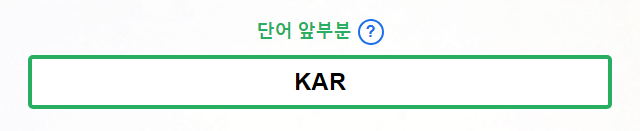
단어 앞부분 칸에는 아는 대로 단어의 맨 앞에 오는 문자를 올바른 순서로 입력하십시오.
예를 들어 단어가 K로 시작하면 앞부분 칸에 K를 입력하십시오. 앞의 세 문자를 알면 세 문자를 모두 올바른 순서로 입력하십시오.
중간 문자
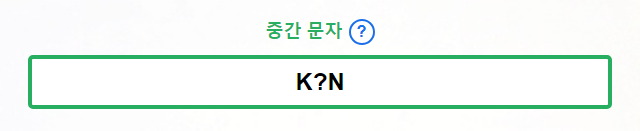
문자 연속과 그 순서는 알지만 단어 안의 정확한 자리는 모를 때 중간 문자 칸을 사용하십시오.
? 기호는 알 수 없는 문자 하나의 자리표시자로 쓸 수 있습니다.
예: K?N
이 패턴은 단어에 다음 연속이 있다는 뜻입니다.
- 문자
K. ?로 나타낸 알 수 없는 문자 하나.- 문자
N.
다시 말해 K와 N 사이에는 문자가 정확히 하나 있어야 합니다. 세 문자로 된 이 패턴은 단어의 어디엔가 있을 수 있으며, 반드시 맨 앞일 필요는 없습니다.
예를 들어 단어에 K, 그다음 알 수 없는 문자 하나, 그다음 N이 있다는 것을 알면, 나머지와 패턴의 정확한 자리를 몰라도 K?N으로 검색할 수 있습니다.
중요: ? 기호는 알 수 없는 문자 정확히 하나를 뜻하며, 임의 개수의 문자를 뜻하지 않습니다. 아는 문자 사이에 알 수 없는 문자가 둘이면 물음표를 두 개 쓰십시오.
단어 끝부분
단어 끝부분 칸에는 아는 대로 단어의 맨 끝에 오는 문자를 올바른 순서로 입력하십시오.
예를 들어 마지막 두 문자가 A와 T이면 단어 끝부분 칸에 AT를 입력하십시오.
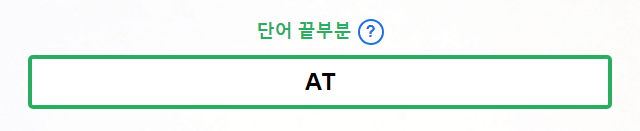
단어의 여러 부분에 대한 정보가 있으면 앞부분, 중간 문자, 끝부분 필터를 함께 쓸 수 있습니다.
5. 단어 길이를 알 때의 검색
단어 길이를 선택하면 WordsLex는 문자 위치마다 칸을 하나씩 보여 줍니다.
예를 들어 아홉 글자 단어를 선택하면 고정 위치 칸이 아홉 개 나옵니다. 특정 자리에 있어야 하는 문자를 정확히 입력할 수 있습니다.
첫 문자가 A이고, 네 번째가 R이며, 마지막이 S라는 것을 알면 그 문자를 해당 칸에 입력하십시오. 더 알기 전까지 나머지 칸은 비워 두십시오.
중간 문자 칸은 그대로 있습니다. 문자 패턴은 알지만 각 문자의 정확한 위치는 모를 때 사용하십시오.
예: 단어에 K?N 패턴이 있는 것은 알지만 어디에 있는지는 모릅니다. 단어가 9자라는 것도 압니다.
이 경우에는 다음과 같이 하십시오.
- 길이 9자를 선택하십시오.
- 고정 위치에서 아는 문자를 해당 칸에 입력하십시오.
- 중간 문자 칸에
K?N을 입력하십시오. - 필수 문자와 제외 문자를 알면 추가하십시오.
이 모드에서는 단어 앞부분 칸과 끝부분 칸이 숨겨집니다. 아는 앞뒤 문자는 고정 위치 칸에 넣을 수 있기 때문입니다.

6. 여러 필터를 함께 쓰기
단어에 대해 아는 정보를 모두 쓰면 검색이 더 효과적입니다.
WordsLex에서는 예를 들어 다음 조건을 함께 쓸 수 있습니다.
- 단어 길이.
- 고정 위치의 문자.
- 중간 문자 칸의 패턴.
- 필수 문자.
- 제외 문자.
- 단어 길이를 선택하지 않았을 때의 앞부분 칸과 끝부분 칸.
검색은 지정한 조건에 맞는 단어를 돌려줍니다. 입력한 문자와 패턴이 각각 찾는 단어와 맞는지 확인하십시오.

7. 결과가 없는 이유
검색 결과가 없으면, 현재 WordsLex 데이터베이스에서 지정한 조건에 맞는 단어를 찾지 못했다는 뜻입니다.
그 단어가 존재하지 않는다는 뜻은 아닙니다. 아직 데이터베이스에 없거나, 조건이 너무 좁거나 잘못되었을 수 있습니다.
결과가 나오지 않으면 다음을 시도하십시오.
- 선택한 단어 길이를 확인하십시오.
- 고정 위치 칸의 문자를 확인하십시오.
- 중간 문자 패턴을 확인하십시오. 특히
?의 개수를 보십시오. - 필수 문자와 제외 문자를 확인하십시오.
- 단어 길이를 모르면 앞부분 칸과 끝부분 칸을 확인하십시오.
- 조건을 하나씩 빼고 다시 검색하십시오.
조건을 확인한 뒤에도 검색 결과가 없으면, 그 단어는 데이터베이스에 없을 수 있습니다.
8. 문자와 철자: 중요한 차이
WordsLex는 문자 단위로 검색합니다. 이 차이는 맞춤법상 둘 이상의 문자가 하나의 철자를 나타낼 수 있는 언어에서 특히 중요합니다.
헝가리어의 예는 cs, dz, dzs, gy, ly, ny, sz, ty, zs입니다. 다른 언어에도 비슷한 예가 있습니다.
- 슬로바키아어:
ch는 알파벳에서 별도의 철자로 봅니다. - 체코어:
ch는 알파벳에서 전통적으로 별도의 철자로 다루었습니다. - 웨일스어:
ch,dd,ff,ll,ng,ph,rh,th같은 조합은 각각의 철자로 봅니다. - 스페인어:
ch와ll은 역사적으로 별도의 철자였으나, 이제는 알파벳의 독립된 철자로 분류하지 않습니다.
WordsLex는 각 문자를 따로 처리합니다.
gy=g+y, 즉 두 문자입니다.sz=s+z, 즉 두 문자입니다.dzs=d+z+s, 즉 세 문자입니다.
따라서 단어 길이와 문자 위치는 특정 언어의 맞춤법상 철자 수가 아니라 개별 문자를 기준으로 합니다.
9. 문자 순으로 단어 살펴보기
구체적인 검색 조건을 입력하고 싶지 않으면, WordsLex 단어 목록을 문자 순으로 살펴볼 수도 있습니다.
새 단어를 발견하거나, 특정 문자로 시작하는 단어를 보고 싶을 때 유용합니다.

10. 더 효과적인 검색을 위한 팁
- 아는 것부터 시작하십시오. 단어 길이를 알면 먼저 길이를 넣고, 그다음 확인된 문자를 넣으십시오.
- 알맞은 검색 방식을 고르십시오. 길이를 모르면 앞부분, 중간 문자, 끝부분 칸을 사용하십시오.
- 정확할 때는 고정 위치를 쓰십시오. 길이를 선택한 뒤 아는 문자를 정확한 자리에 넣으십시오.
?기호를 사용하십시오. 중간 문자 패턴에서 알 수 없는 문자 하나를 뜻합니다.- 틀리다고 아는 문자는 제외하십시오. 결과를 좁히는 데 도움이 됩니다.
- 결과가 없으면 조건을 확인하십시오. 조건이 맞는데도 없으면 그 단어는 데이터베이스에 없을 수 있습니다.
- 철자와 문자를 혼동하지 마십시오. WordsLex는 개별 문자를 세고 거릅니다.
WordsLex로 검색을 시작하십시오
검색 기능이 어떻게 작동하는지 알았으면, 자신의 조건으로 직접 써 보십시오.
단어 길이를 알면 그 길이를 선택하고, 확실한 문자를 입력한 다음, 필터를 함께 써서 찾는 단어를 얻으십시오.